
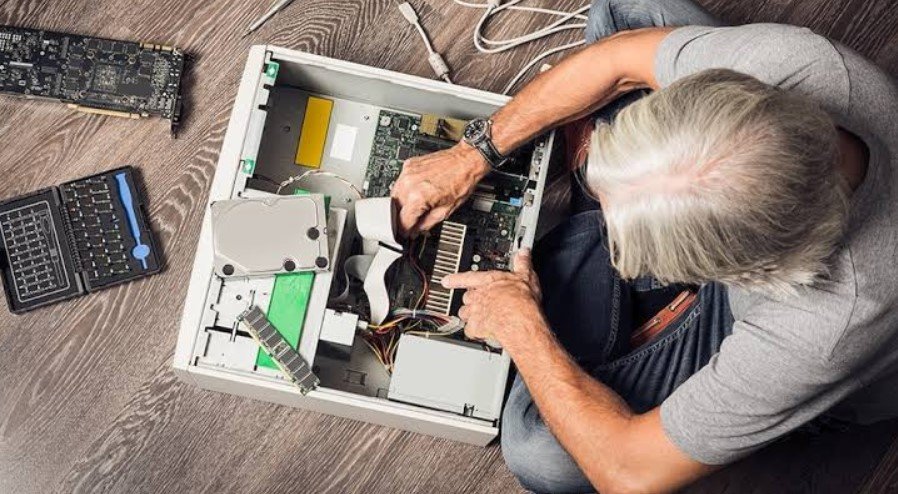
Drei Aufrüstungen holen aus einem langsamen Rechner fast immer mehr heraus als ihr Preis vermuten lässt: eine SSD statt einer Festplatte, mehr Arbeitsspeicher (16 GB als heutiges Minimum) und bei Spielen eine neuere Grafikkarte. Für 120 bis 400 Franken lässt sich ein fünf bis sieben Jahre alter PC damit auf ein Niveau bringen, das im Alltag kaum von einem Neugerät zu unterscheiden ist. Erst wenn Mainboard und Prozessor eine ganze Sockelgeneration hinterherhinken, wird der Neukauf zur besseren Rechnung.
Der entscheidende Punkt ist die Diagnose vor dem Kauf. Wer wahllos Komponenten tauscht, gibt oft Geld für das Bauteil aus, das gar nicht bremst. Ein PC, der beim Hochfahren zwei Minuten braucht, hat ein Speicherproblem, keines mit dem Prozessor, und ein Rechner, der beim Öffnen des zwanzigsten Browser-Tabs einfriert, braucht RAM statt einer neuen CPU.
Wie Sie erkennen, welche Komponente Ihren PC wirklich bremst
Der Task-Manager unter Windows (Strg, Umschalt, Escape) beantwortet die Frage in fünf Minuten. Arbeiten Sie so, wie Sie normalerweise arbeiten, und schauen Sie im Reiter Leistung nach, was dabei an die Grenze läuft. Steht die Datenträgerauslastung dauerhaft bei 100 Prozent, während CPU und RAM Luft haben, ist die Festplatte das Problem.
Beim Arbeitsspeicher ist die Zahl unter dem Punkt Speicher aussagekräftig. Liegt die Auslastung im normalen Betrieb über 80 Prozent, lagert Windows ständig auf den Datenträger aus, und genau dieses Auslagern erzeugt das Ruckeln, das viele fälschlich dem Prozessor zuschreiben. Bei der Grafikkarte hilft der Blick auf die Bildrate im Spiel: Hängt die GPU-Auslastung bei 99 Prozent, limitiert die Karte, hängt stattdessen ein einzelner CPU-Kern am Anschlag, limitiert der Prozessor.
Ein Detail, das oft übersehen wird: Bei Notebooks und Fertig-PCs von grossen Marken ist manchmal gar nichts austauschbar, weil RAM verlötet und die SSD in einem proprietären Format steckt. Ein Blick ins Handbuch oder eine kurze Suche nach der Modellnummer spart hier einen ärgerlichen Fehlkauf.
SSD und Arbeitsspeicher: die günstigsten Aufrüstungen mit dem grössten Effekt
Der Wechsel von einer mechanischen Festplatte auf eine SSD ist die spürbarste Verbesserung, die man an einem älteren Rechner vornehmen kann. Eine HDD liefert Zugriffszeiten im Bereich von 5 bis 15 Millisekunden, eine SATA-SSD liegt bei rund 0.1 Millisekunden, und eine NVMe-SSD noch einmal deutlich darunter. In der Praxis bedeutet das Startzeiten von 10 bis 20 Sekunden statt zwei Minuten.
Preislich liegt eine 1-TB-SATA-SSD derzeit bei etwa 60 bis 90 Franken, ein NVMe-Modell derselben Grösse bei 70 bis 130 Franken je nach Geschwindigkeitsklasse. Wichtig ist, dass Ihr Mainboard einen M.2-Steckplatz hat, sonst bleibt nur SATA, was für Alltagsaufgaben aber völlig ausreicht. Der Unterschied zwischen SATA und NVMe merkt man beim Kopieren grosser Dateien, beim Öffnen von Word oder beim Hochfahren dagegen kaum.
Beim RAM gilt heute: 8 GB sind knapp, 16 GB sind normal, 32 GB brauchen Sie für Videoschnitt, virtuelle Maschinen oder grosse Bildbearbeitung. Zwei Riegel im Dual-Channel-Betrieb sind einem einzelnen Riegel derselben Grösse vorzuziehen, weil das je nach Anwendung 5 bis 15 Prozent mehr Leistung bringt, besonders bei Prozessoren mit integrierter Grafik. Ein 16-GB-Kit kostet je nach DDR4 oder DDR5 rund 40 bis 110 Franken.
Wann sich eine neue Grafikkarte lohnt und wann nicht
Eine neue GPU ist die teuerste sinnvolle Einzelaufrüstung und lohnt sich nur, wenn Sie spielen, mit 3D arbeiten oder lokal KI-Modelle laufen lassen. Für Office, Streaming und Browser reicht die integrierte Grafik moderner Prozessoren problemlos, und selbst 4K-Videowiedergabe läuft darüber sauber.
Bevor Sie bestellen, prüfen Sie drei Dinge. Erstens die Länge: Mittelklassekarten sind heute 24 bis 33 Zentimeter lang, was in kompakten Gehäusen nicht passt. Zweitens das Netzteil: 550 Watt sind für die Mittelklasse das vernünftige Minimum, für die Oberklasse eher 750 bis 850 Watt, und ein zehn Jahre altes Netzteil sollte man ohnehin nicht mehr belasten. Drittens den Prozessor, denn eine schnelle Karte an einer alten CPU bringt bei 1080p oft nur einen Bruchteil des erhofften Zuwachses.
Genau dieser dritte Punkt entscheidet über Aufrüsten oder Neukauf. Bei 1440p und 4K trägt die Grafikkarte den Grossteil der Last, dort funktioniert eine neue GPU auch an einem älteren Unterbau erstaunlich gut. Bei 1080p mit hohen Bildraten dagegen limitiert der Prozessor schnell, und dann ist das Geld in einer neuen Plattform besser angelegt.
Was der Aufrüstweg kostet und wann der Neukauf günstiger wird
Rechnen Sie mit rund 150 Franken für die Kombination aus 1-TB-SSD und 16 GB RAM, was einen typischen Büro-PC von 2018 wieder flüssig macht. Mit einer Mittelklasse-Grafikkarte für 300 bis 500 Franken landen Sie bei etwa 450 bis 650 Franken Gesamtaufwand, was gegenüber einem Komplettsystem für 1200 Franken immer noch klar günstiger ist. Kritisch wird es, sobald Mainboard, CPU und RAM gemeinsam getauscht werden müssen, denn dann sind Sie schnell bei 600 bis 900 Franken und haben trotzdem das alte Gehäuse, Netzteil und Laufwerk.
Die Faustregel, die sich in der Praxis bewährt hat: Kostet die Aufrüstung mehr als die Hälfte eines gleichwertigen Neugeräts, kaufen Sie neu. Wer die Preise für einzelne PC-Komponenten und Zubehör nebeneinanderlegt, sieht dabei schnell, dass die Spanne innerhalb einer Leistungsklasse oft grösser ist als zwischen zwei Klassen, was den Vergleich lohnend macht. Praktisch ist es, diese Positionen direkt in einer Übersicht für PC-Komponenten und Technik durchzugehen, statt sie einzeln in verschiedenen Shops zusammenzusuchen.
Beim Zeitaufwand sollten Sie ehrlich sein. Ein RAM-Riegel ist in fünf Minuten eingesetzt, eine M.2-SSD in zehn, aber der Umzug des Betriebssystems auf den neuen Datenträger dauert je nach Datenmenge ein bis drei Stunden. Ein Klonprogramm nimmt Ihnen den Grossteil ab, eine saubere Neuinstallation liefert aber häufig das bessere Ergebnis, weil dabei jahrelang angesammelte Altlasten verschwinden.
Wie sich der sinnvolle Weg je nach Nutzertyp unterscheidet
Wer den Rechner für Office, Mail und Videocalls nutzt, kommt mit SSD und RAM praktisch beliebig lange aus. Ein Prozessor aus dem Jahr 2017 leistet für diese Aufgaben genug, und die spürbaren Grenzen entstehen fast immer durch Speicher, nicht durch Rechenleistung. Hier ist die Aufrüstung nahezu immer die richtige Entscheidung.
Bei Spielern hängt alles am angestrebten Auflösungs- und Bildratenziel. 60 Bilder pro Sekunde in 1080p schafft ein aufgerüsteter Altrechner meistens, 144 Bilder pro Sekunde in 1440p verlangt eine moderne Plattform. Wer im E-Sport-Bereich unterwegs ist, wo die Bildrate direkt über das Spielgefühl entscheidet, sollte den Umbau ganzheitlich planen statt scheibchenweise nachzurüsten.
Kreativarbeiter bilden die dritte Gruppe, und dort verschieben sich die Prioritäten wieder. Videoschnitt profitiert stark von RAM und schnellem Speicher, Rendering skaliert mit Kernanzahl, und Bildbearbeitung liegt irgendwo dazwischen. Wer beruflich damit arbeitet, sollte ausserdem einrechnen, dass ein Ausfall Arbeitszeit kostet, was die Toleranz für Experimente an alter Hardware verringert.
Bevor Sie irgendetwas bestellen, notieren Sie einmal, was Sie in den letzten vier Wochen konkret genervt hat. Lange Startzeiten, ruckelnde Videos, ein Programm, das minutenlang lädt. Diese Liste zeigt fast immer eindeutig auf ein Bauteil, und sie schützt davor, aus Begeisterung eine Komponente zu kaufen, die Ihr eigentliches Problem gar nicht berührt.
Ein Gedanke für die Planung: Wenn Sie ohnehin eine SSD kaufen, nehmen Sie ein Modell, das später in einen neuen Rechner umziehen kann. NVMe-Laufwerke passen in praktisch jedes aktuelle Mainboard, und damit ist das Geld selbst dann nicht verloren, wenn der Neukauf in zwei Jahren doch kommt.
